



插件简介
SketchUp组件信息扩展
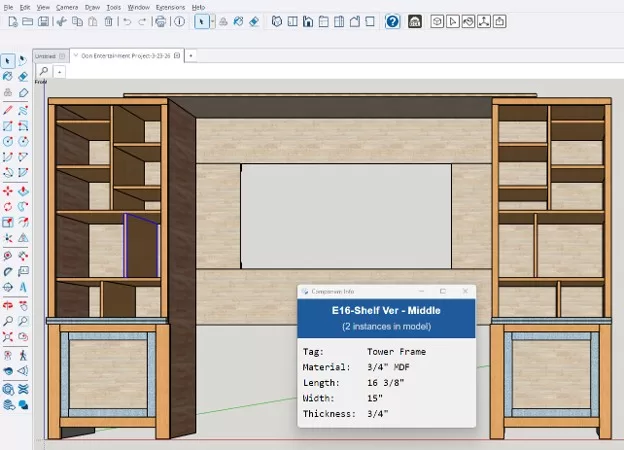
组件信息扩展提供了一个专用的浮动窗口,用于显示SketchUp模型中任何选定组件或组的实时数据。它的设计目标是让用户无需浏览多个SketchUp对话框或菜单,即可快速访问重要的对象细节。
主要特性
- 实时更新 — 每当选择发生变化时,窗口会自动更新。
- 智能尺寸排序 — 检测长度、宽度和厚度,并从大到小排序,便于快速阅读。
- 实例跟踪 — 统计模型中组件的实例数量,包括隐藏的实例。
- 直接重命名 — 在信息窗口内重命名组件,无需使用实体信息面板。撤销操作可恢复之前的名称。
- 可自定义界面 — 窗口大小、位置和文字大小均可根据您的工作流程调整,并在会话之间记住您的偏好设置。
- 集成提示工具 — 实用且自动隐藏的提示工具可指导您的操作,而不会使界面显得杂乱。当鼠标不在窗口内时,字体大小按钮也会隐藏。
使用方法
启动扩展
- 工具栏 — 点击“组件信息”图标
- 菜单 — 导航至“扩展程序”>“组件信息”
查看数据
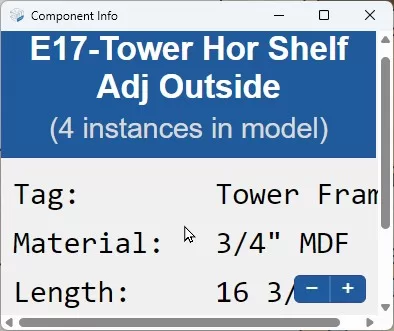
- 标题 — 显示当前选中的名称
- 副标题 — 模型中实例的总数(包括隐藏实例)
- 标签(图层) — 分配的标签或图层
- 材质 — 应用的材质名称
- 尺寸 — 使用当前模型单位设置排序后的测量值
编辑数据 — 重命名
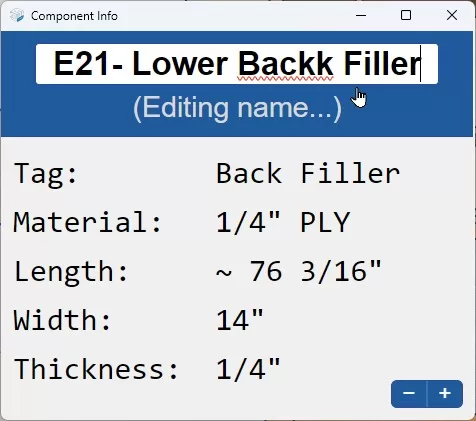
双击蓝色标题区域进入“编辑模式”
- 输入新名称并按回车键或点击窗口外的区域以保存
- 按Escape键取消重命名
- SketchUp的撤销功能可以撤销重命名
- 仅当选中有效的单组件时,光标才会变为“手形”图标
字体大小和窗口位置设置
- 调整文字大小 — 使用右下角的[ + ]和[ – ]按钮缩放界面。仅当鼠标位于窗口内时,这些按钮才会出现。
- 窗口管理 — 点击并拖动窗口到屏幕上的任意位置,或调整其大小
- 保存偏好设置 — 字体大小、窗口位置和大小会在SketchUp会话之间自动保存
智能提示工具
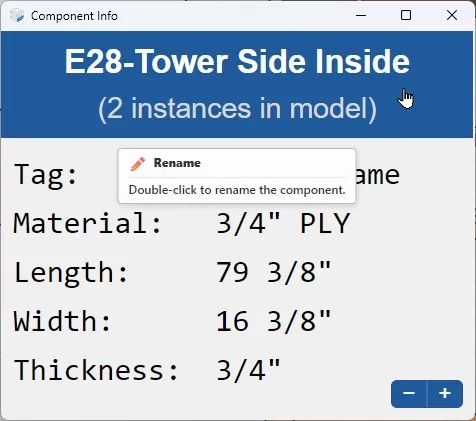
- 重命名提示 — 将鼠标悬停在蓝色标题上会显示“双击编辑”的提示
- 字体按钮提示 — 将鼠标悬停在[ + ]或[ – ]上会显示其功能的简要说明
- 提示行为 — 所有提示工具会在2秒后自动淡出
界面状态
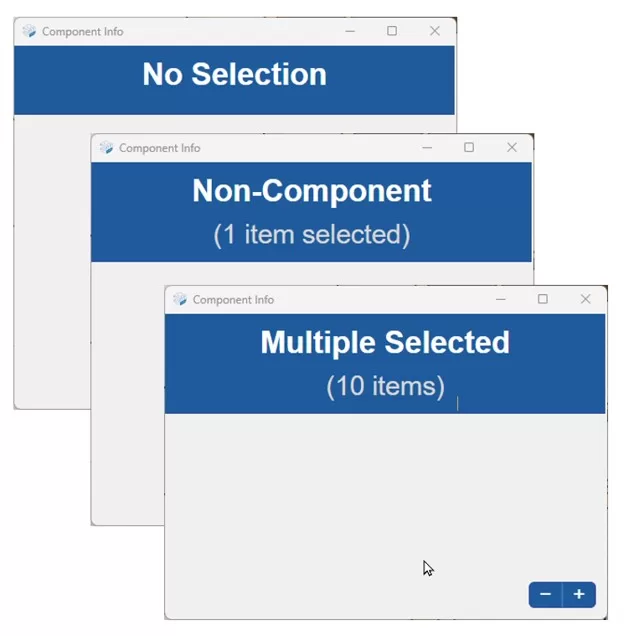
| 状态 | 含义 |
|---|---|
| 已选择 | 选中了有效的组件并显示信息。名称可以按需编辑 |
| 未选择 | 您点击了空白区域或取消选择了所有内容 |
| 多选 | 选择了多个项目。仅对单个组件显示详细数据 |
| 非组件对象 | 选中了单个非组件对象。不会显示任何信息 |
| 无效选择 | 所选的实体已不存在,通常是刚删除或撤销的实体 |
技术说明
- 已在SketchUp 2017和2026中进行了全面测试,预计与后续版本保持兼容,仅依赖长期稳定的核心API功能。虽然扩展未在macOS上测试,但在该平台上也可能正常运行。
- .rbz包中的Ruby源代码未加密,并且注释详尽。欢迎用户在自己的项目中审查、学习并重用部分代码。
详情介绍
SketchUp组件信息扩展
组件信息扩展提供了一个专用的浮动窗口,用于显示SketchUp模型中任何选定组件或组的实时数据。它的设计目标是让用户无需浏览多个SketchUp对话框或菜单,即可快速访问重要的对象细节。
主要特性
- 实时更新 — 每当选择发生变化时,窗口会自动更新。
- 智能尺寸排序 — 检测长度、宽度和厚度,并从大到小排序,便于快速阅读。
- 实例跟踪 — 统计模型中组件的实例数量,包括隐藏的实例。
- 直接重命名 — 在信息窗口内重命名组件,无需使用实体信息面板。撤销操作可恢复之前的名称。
- 可自定义界面 — 窗口大小、位置和文字大小均可根据您的工作流程调整,并在会话之间记住您的偏好设置。
- 集成提示工具 — 实用且自动隐藏的提示工具可指导您的操作,而不会使界面显得杂乱。当鼠标不在窗口内时,字体大小按钮也会隐藏。
使用方法
启动扩展
- 工具栏 — 点击“组件信息”图标
- 菜单 — 导航至“扩展程序”>“组件信息”
查看数据
- 标题 — 显示当前选中的名称
- 副标题 — 模型中实例的总数(包括隐藏实例)
- 标签(图层) — 分配的标签或图层
- 材质 — 应用的材质名称
- 尺寸 — 使用当前模型单位设置排序后的测量值
编辑数据 — 重命名
双击蓝色标题区域进入“编辑模式”
- 输入新名称并按回车键或点击窗口外的区域以保存
- 按Escape键取消重命名
- SketchUp的撤销功能可以撤销重命名
- 仅当选中有效的单组件时,光标才会变为“手形”图标
字体大小和窗口位置设置
- 调整文字大小 — 使用右下角的[ + ]和[ – ]按钮缩放界面。仅当鼠标位于窗口内时,这些按钮才会出现。
- 窗口管理 — 点击并拖动窗口到屏幕上的任意位置,或调整其大小
- 保存偏好设置 — 字体大小、窗口位置和大小会在SketchUp会话之间自动保存
智能提示工具
- 重命名提示 — 将鼠标悬停在蓝色标题上会显示“双击编辑”的提示
- 字体按钮提示 — 将鼠标悬停在[ + ]或[ – ]上会显示其功能的简要说明
- 提示行为 — 所有提示工具会在2秒后自动淡出
界面状态
| 状态 | 含义 |
|---|---|
| 已选择 | 选中了有效的组件并显示信息。名称可以按需编辑 |
| 未选择 | 您点击了空白区域或取消选择了所有内容 |
| 多选 | 选择了多个项目。仅对单个组件显示详细数据 |
| 非组件对象 | 选中了单个非组件对象。不会显示任何信息 |
| 无效选择 | 所选的实体已不存在,通常是刚删除或撤销的实体 |
技术说明
- 已在SketchUp 2017和2026中进行了全面测试,预计与后续版本保持兼容,仅依赖长期稳定的核心API功能。虽然扩展未在macOS上测试,但在该平台上也可能正常运行。
- .rbz包中的Ruby源代码未加密,并且注释详尽。欢迎用户在自己的项目中审查、学习并重用部分代码。
评论0
暂时没有评论